


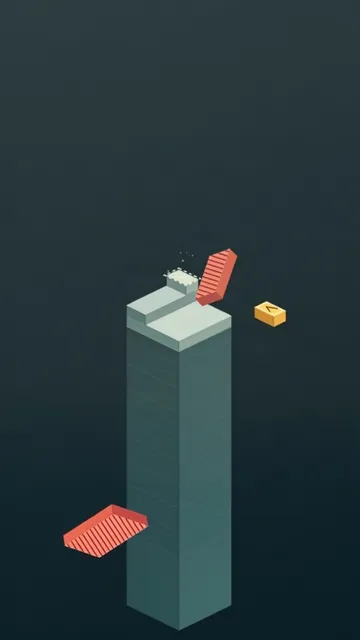
必要な動きに合わせてジェスチャーを選ぶ
Glideは押し続けて上昇し、離して曲がりくねった洞窟を下降します。トラックパッドのクリックを押し続ける操作は理論上可能ですが、高さを変えながらポインターを固定するのが難しい端末もあります。Jellyはドラッグでブロックを縦長・細長または横長・平らに変えて壁の穴を通します。より連続したポインター移動が必要かもしれません。ドラッグがプレイ領域外から始まったり押した状態が予期せず解除されたりしたら、ゲームの説明を読み、ノートPCの故障だと思い込まず中断しましょう。
Stackはタップして動く板を落とすため、連続ドラッグより試しやすいかもしれませんが、タイミングは必要です。システム設定により、トラックパッドのタップが違って認識されることがあります。まず気軽に一度試し、正確さを狙う前にクリックが安定して認識されるか確かめます。
簡単な互換性テストをする
実際のゲームページを開いて操作説明を読み、画面中央近くで基本操作を一つ行います。動きがポインターに追従するか、開始にクリックが必要か、カーソルがゲーム上にある間だけ移動を取得するか確認しましょう。プレイ中の拡大やスクロールは表示範囲を変えて狙いにくくするため避けます。
ゲームがキーボード入力に対応しているなら、キーボードとマウスのブラウザーゲームガイドで比較できます。トラックパッドが使いにくければマウスを接続するか、より簡単な入力の作品を選びましょう。他の人のPCの結果からアクセシビリティや互換性を推測しないでください。
操作内容に合わせて選ぶ
短く個別のクリックは長いドラッグを繰り返すより簡単なテストになりやすいですが、タイミングと標的の大きさも重要です。一度に一つの動きを試し、反応を確かめて快適さで選びます。ポインターが不規則に動くなら、戦略を変える前にシステム設定とブラウザーのフォーカスを確認してください。
ノートPCのトラックパッドでブラウザーゲームを選ぶについての質問
ブラウザーゲームはノートPCのトラックパッドで必ず動きますか?
すべてのトラックパッドで動くという保証はありません。クリック、ドラッグ、長押しが必要な場合があり、OSの設定もジェスチャーに影響します。個別タイトルの説明を確認して操作を1つ試し、ポインター操作が不安定ならマウスか別のゲームに切り替えてください。
トラックパッドで最も簡単な操作を使う例はどれですか?
Stackは動く板をタップして落とす説明で、Glideは長押しして離し、Jellyはドラッグします。端末がタップを確実に認識し、動く目標も扱いやすい場合に限り、タップの方が簡単です。自分の環境で最初の操作を試してください。
関連情報
古い情報を見つけましたか? 訂正を連絡