


让手势匹配所需的移动方式
Glide 要按住上升,松开后穿过蜿蜒洞穴下落。理论上可以按住触控板点击,但有些设备很难在改变高度时保持指针稳定。Jelly 要拖动方块,在又高又窄与又宽又扁的形状之间切换,以穿过墙上的开口;这可能需要更连续的指针移动。如果拖动从游戏区域外开始,或按住状态意外解除,请按照游戏说明操作并停止,不要认定是笔记本坏了。
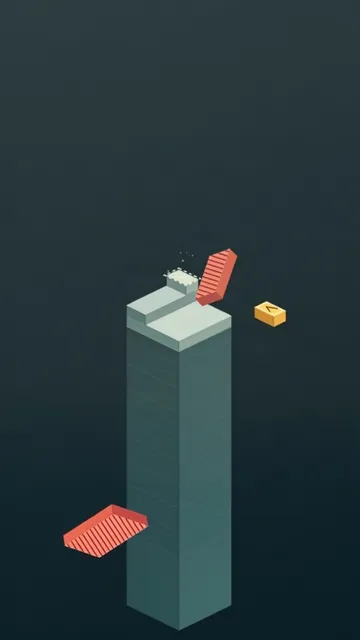
Stack 点击后会释放移动板块,可能比持续拖动更容易试,但仍需要把握时机。触控板点击的识别方式可能受系统设置影响。先做一次低风险尝试,在追求精准前确认点击能否稳定识别。
进行简单的兼容性检查
打开实际游戏页面,阅读输入说明,并在屏幕中央附近执行一个基本操作。检查移动是否跟随指针、开始游戏是否需要点击,以及只有光标停在游戏区域上时游戏才会不会捕捉移动。游戏进行中不要缩放或滚动,因为这会改变可见区域,让瞄准更难。
如果游戏支持键盘输入,可参阅键盘和鼠标浏览器游戏指南来比较选项。如果触控板不舒服,可以连接鼠标或选择操作更简单的游戏。不要根据别人的笔记本推断无障碍性或兼容性。
根据任务类型选择
短促、分开的点击通常比反复长距离拖动更适合触控板测试,但时机和目标大小仍然重要。一次尝试一种手势,确认反馈后再根据舒适度选择。如果指针移动不稳定,先检查系统设置和浏览器焦点,再调整游戏策略。
关于用笔记本触控板选择浏览器游戏的常见问题
浏览器游戏一定能用笔记本触控板玩吗?
没有适用于所有触控板的保证。游戏可能需要点击、拖动或按住操作,操作系统设置也会影响这些手势。查看具体游戏说明并试一个动作;如果指针控制不可靠,可以改用鼠标或其他游戏。
哪个示例的触控板操作最简单?
Stack 的说明是点击释放移动中的板块;Glide 需要按住再松开,Jelly 需要拖动。只有当设备能可靠识别点击,而且移动目标容易掌握时,点击才更简单。请在自己的设备上测试第一次操作。
延伸阅读
发现信息过时了? 报告需要更正的内容