


필요한 움직임에 맞춰 제스처 선택하기
Glide에서는 누르고 있으면 올라가고 놓으면 구불구불한 동굴을 내려갑니다. 트랙패드 클릭을 계속 누르는 것이 이론상 가능하지만 일부 기기에서는 높이를 바꾸며 포인터를 안정적으로 유지하기 어렵습니다. Jelly는 블록을 세로로 길고 얇게 또는 가로로 넓고 납작하게 드래그해 벽의 구멍에 맞춥니다. 포인터를 계속 움직여야 할 수 있습니다. 드래그가 플레이 영역 밖에서 시작되거나 누름이 갑자기 풀리면 노트북 고장이라고 여기지 말고 게임 안내를 따르고 멈추세요.
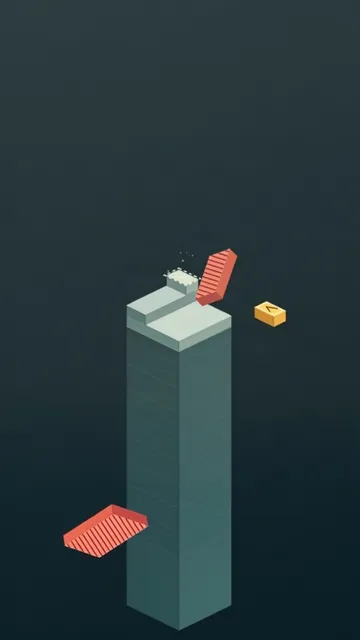
Stack은 탭해 움직이는 판을 놓으므로 계속 드래그하는 것보다 시험하기 쉬울 수 있지만 타이밍은 여전히 중요합니다. 시스템 설정에 따라 트랙패드 탭이 다르게 인식될 수 있습니다. 먼저 부담 없는 시도를 하고 정밀하게 하려 하기 전에 클릭이 꾸준히 인식되는지 보세요.
간단한 호환성 확인하기
실제 게임 페이지를 열고 입력 안내를 읽은 뒤 화면 가운데 근처에서 기본 동작을 해보세요. 움직임이 포인터를 따라가는지, 시작할 때 클릭이 필요한지, 커서가 게임 위에 있을 때만 움직임을 읽는지 확인합니다. 플레이 중 확대나 스크롤은 보이는 영역을 바꿔 조준을 어렵게 하므로 피하세요.
게임이 키보드를 지원한다면 키보드와 마우스 브라우저 게임 안내에서 옵션을 비교할 수 있습니다. 트랙패드가 불편하면 마우스를 연결하거나 더 단순한 조작의 게임을 고르세요. 다른 사람 노트북의 결과로 접근성이나 호환성을 추측하지 마세요.
과제 형태에 맞춰 선택하기
짧고 개별적인 클릭은 긴 드래그를 반복하는 것보다 보통 간단한 트랙패드 시험이지만 타이밍과 표적 크기도 중요합니다. 한 번에 제스처 하나를 시험하고 반응을 확인한 뒤 편안함에 따라 선택하세요. 포인터 움직임이 불규칙하면 게임 전략을 바꾸기 전에 시스템 설정과 브라우저 포커스를 확인하세요.
노트북 트랙패드로 브라우저 게임 고르기 관련 질문
브라우저 게임은 노트북 트랙패드에서 항상 작동하나요?
모든 트랙패드에서 작동한다는 보장은 없습니다. 게임이 클릭, 드래그, 누르고 있기를 요구할 수 있고 운영체제 설정도 동작에 영향을 줍니다. 특정 게임 안내를 보고 한 가지 입력을 시험하세요. 포인터 조작이 불안정하면 마우스나 다른 게임을 이용하세요.
트랙패드 입력이 가장 간단한 예시는 무엇인가요?
Stack은 움직이는 판을 탭해 놓는 방식으로 설명되고 Glide는 누른 뒤 놓기, Jelly는 드래그가 필요합니다. 기기가 탭을 안정적으로 인식하고 움직이는 목표를 다루기 쉬울 때만 탭이 더 간단합니다. 자신의 기기에서 첫 입력을 시험하세요.
추가 읽을거리
오래된 정보를 발견하셨나요? 수정 사항 제보